

Primeros pasos
Recorrido rápido por la app
LibreCam guarda las fotos de cada trabajo en un solo lugar.
Esta página muestra qué hay en cada pantalla de la app del teléfono.
Las pantallas principales
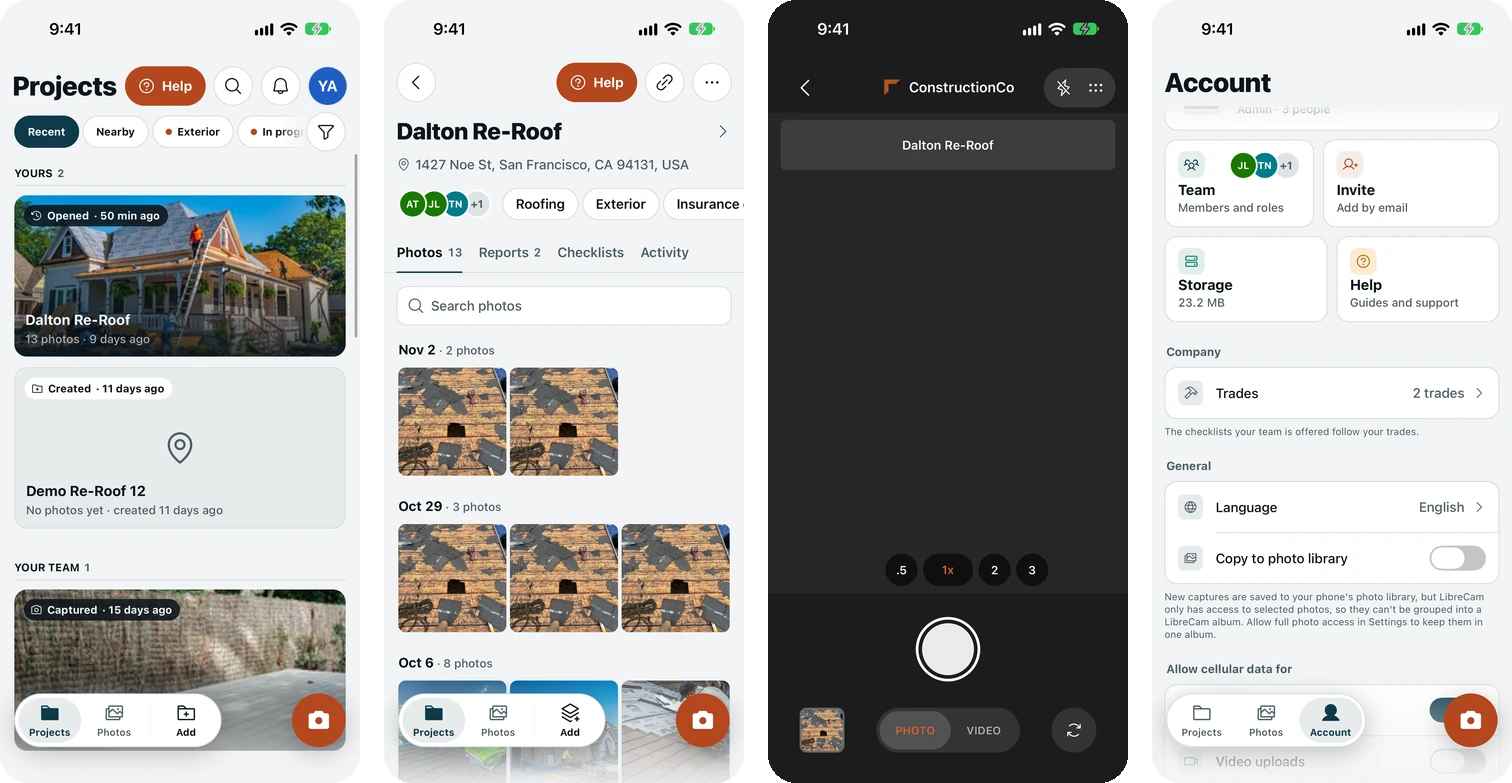
- Proyectos: todos los trabajos que puedes ver.
- Fotos: todas las fotos, videos y archivos de todos tus trabajos.
- Agregar: crea un trabajo nuevo, o trae fotos y archivos de tu teléfono a un trabajo.
- El botón redondo de captura: abre la cámara.
- Tus iniciales, arriba a la derecha: tu Cuenta. Aquí están Invites, Ayuda, los ajustes y Cerrar sesión.
Dentro de un trabajo
Toca un trabajo en Proyectos para abrirlo. Las pestañas de arriba son:
- Fotos: todo lo que se tomó en este trabajo. Dice Archivos si el trabajo también tiene PDF o documentos.
- Reportes: PDF hechos con este trabajo.
- Listas: listas que tu cuadrilla va completando en la obra.
- Actividad: quién agregó qué, y cuándo.
Las caras debajo de la dirección muestran quién está en el trabajo. El ícono de enlace crea un enlace de fotos para un cliente. Los tres puntos (Más acciones) tienen Seleccionar fotos, Detalles y Archive project.
Qué funciona sin señal
Tomar fotos y videos funciona sin conexión. Se guardan en tu teléfono y se suben cuando vuelves a tener conexión. Iniciar sesión, hacer reportes, compartir enlaces y agregar personas necesitan conexión.
¿Sigues atorado? Obtener ayuda con LibreCam.