

Premiers pas
Tour rapide de l'appli
LibreCam garde les photos de chaque chantier au même endroit.
Cette page montre ce qu'il y a sur chaque écran de l'appli.
Les écrans principaux
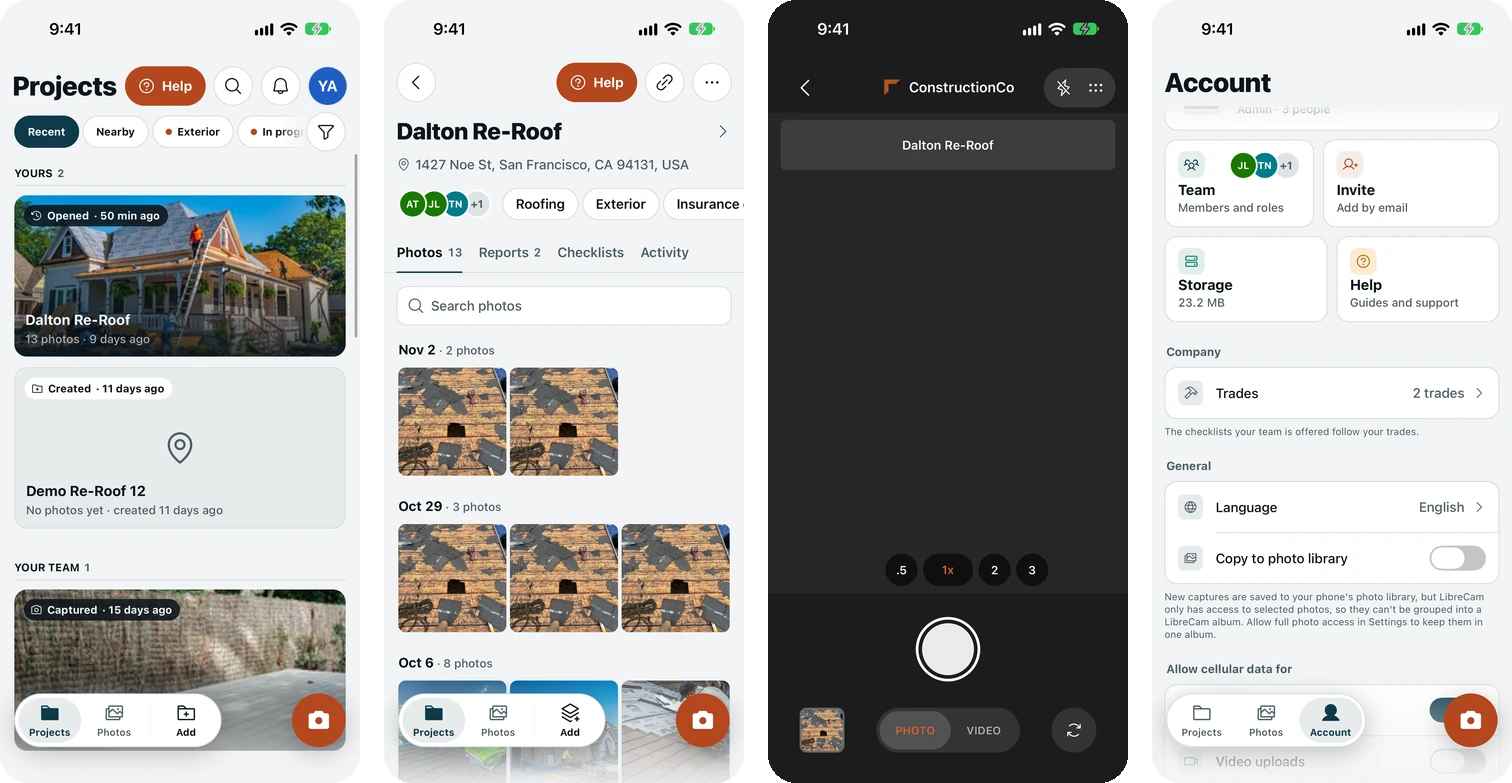
- Projets : tous les chantiers que tu peux voir.
- Photos : toutes les photos, vidéos et tous les fichiers de l'ensemble de tes chantiers.
- Ajouter : crée un nouveau chantier, ou ajoute à un chantier des photos et des fichiers de ton téléphone.
- Le bouton rond de capture : ouvre la caméra.
- Tes initiales, en haut à droite : ton Compte. Les Invites, l'Aide, les réglages et Se déconnecter se trouvent ici.
Dans un chantier
Appuie sur un chantier dans Projets pour l'ouvrir. Les onglets en haut sont :
- Photos : tout ce qui a été pris sur ce chantier. L'onglet affiche Fichiers si le chantier contient aussi des PDF ou des documents.
- Rapports : les PDF créés à partir de ce chantier.
- Listes : les listes que ton équipe suit sur place.
- Activité : qui a ajouté quoi, et quand.
Les visages sous l'adresse montrent qui est sur le chantier. L'icône de lien crée un lien photo pour un client. Les trois points (Plus d'actions) contiennent Sélectionner des photos, Détails et Archive project.
Ce qui fonctionne sans signal
Prendre des photos et des vidéos fonctionne hors ligne. Elles sont enregistrées sur ton téléphone et téléversées dès que tu es de nouveau en ligne. Il te faut une connexion pour te connecter, créer des rapports, partager des liens et ajouter des personnes.
Toujours bloqué? Obtenir de l'aide avec LibreCam.